Bästa kund,
Vänligen notera att det inte längre går att använda kodkort på papper.

För att logga in i din nätbank behöver du i fortsättningen antingen en kodapp eller kodkalkylator. Om du ännu inte har en aktiveringskod och tillfällig pinkod som du behöver för att aktivera kodappen får du dem genom att ringa Nordea Business Centre på 0200 2525. Därefter kan du omedelbart börja använda kodappen. Alternativt kan du också beställa en kodkalkylator. Läs mer om kodkalkylatorn

Vad är kodappen?

Kodappen är en del av Nordeas bankkoder. Kodappen är en app som laddas ned på mobila enheter. Med hjälp av den kan du identifiera dig och bekräfta transaktioner i nät- och mobilbanken och Nordea Kundtjänst.

Tips: Ladda ned kodappen på flera mobila enheter.

Fördelar med kodappen

  • Du har alltid bankkoderna med dig i din mobila enhet.
  • Du behöver inte längre ha ett separat kodkort och stryka över koder.
  • Koderna tar inte slut.
  • Appen är lätt och trygg att använda.
  • Du gör lätt en tilläggsbekräftelse av betalningarna.
  • Du försäkrar dig om att samtalet kommer från Nordea.
  • Du kan tryggt bekräfta betalningar av dina inköp på nätet.

Med vilka enheter fungerar appen?

Kodappen kan användas med iPhone och Android-telefoner samt iPad- och Android-pekplattor med följande operativsystemsversioner:

  • iOS 10 eller nyare
  • Android 6 eller nyare.

Vad ska du göra om du byter eller tappar din telefon?

  • Logga in i Företagets nätbank med kodappen i din gamla mobila enhet, kodkalkylatorn eller kodkortet.  Om du inte har möjlighet att logga in i nätbanken, kontakta Nordea Business Centre.  
  • Välj Inställningar – Börja använda kodappen 
  • När du har bekräftat får du en aktiveringskod för kodappen till nätbankens post. Du får en tillfällig pinkod per brev inom 2–5 bankdagar.
  • Hämta kodappen i appbutiken och installera den till din nya mobila enhet.
  • Du behöver både en engångskod för aktivering och en tillfällig pinkod för att kunna börja använda appen. 
  • Observera! Om du matar in aktiveringskoden innan du får den tillfälliga pinkoden, fungerar aktiveringskoden inte längre.
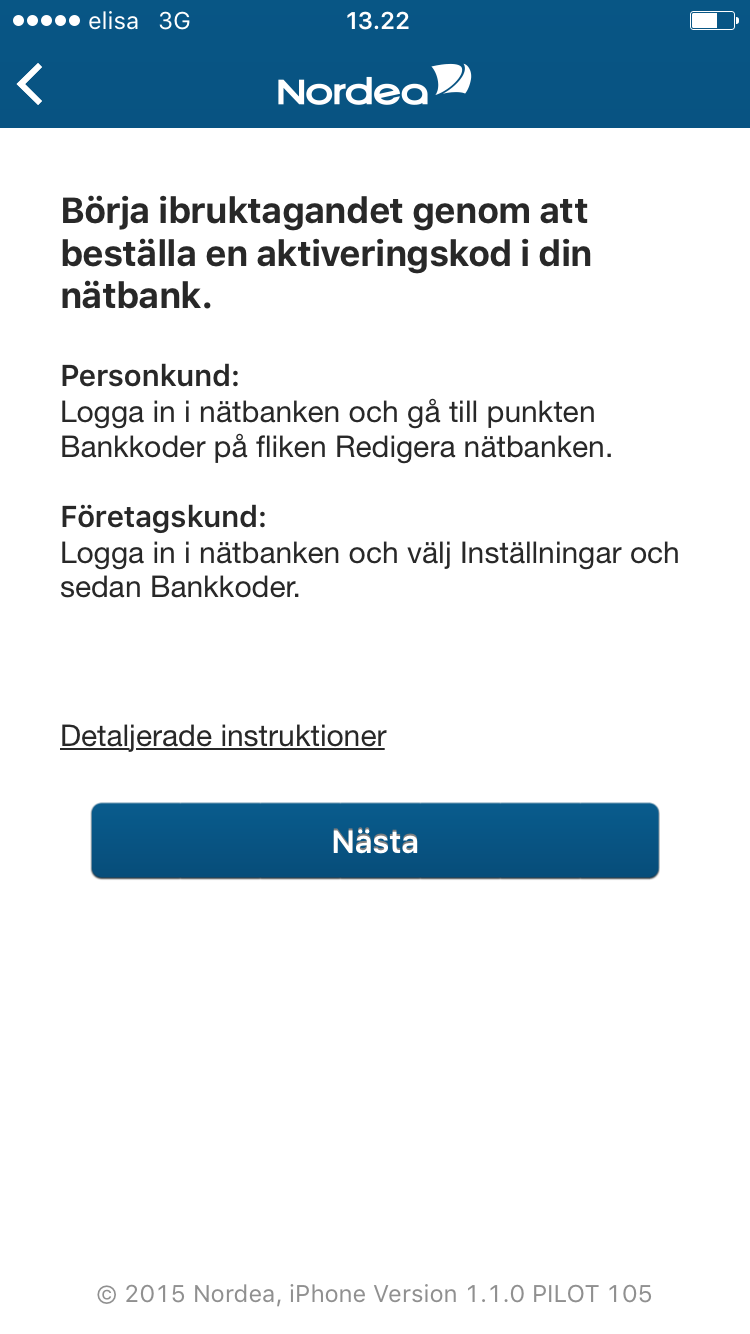
  • Fortsätt att installera appen enligt anvisningarna och skärmdumparna nedan.

Om möjligt installera kodappen till flera mobila enheter. 

Ladda ned Kodappen nu

Ladda ned

Så här börjar du använda appen

1.

Ladda ned appen Koder i appbutiken för din mobila enhet. Om du redan har kodappen till exempel för privatbruk kolla instruktionerna för hur du kan lägga till ett annat användarkonto nere på sidan.

2.

Då du har laddat ned appen ta i bruk kodappen i nätbanken.

3.

Efter att du bekräftat ibruktagningen i nätbanken får du en aktiveringskod till appen till nätbankens post. Du får en tillfällig pinkod per brev inom 2–5 dagar. Du behöver båda för att aktivera appen Koder.
Vänligen ange inte aktiveringskoden i appen innan du har fått pinkoden per brev.

4.

När du har fått den tillfälliga pinkoden per brev kan du gå vidare till följande skede och fortsätta att ta i bruk appen på din mobila enhet. Du behöver både aktiveringskoden och den tillfälliga pinkoden för att ta i bruk appen.

Ta i bruk appen Nordea Koder i nätbanken

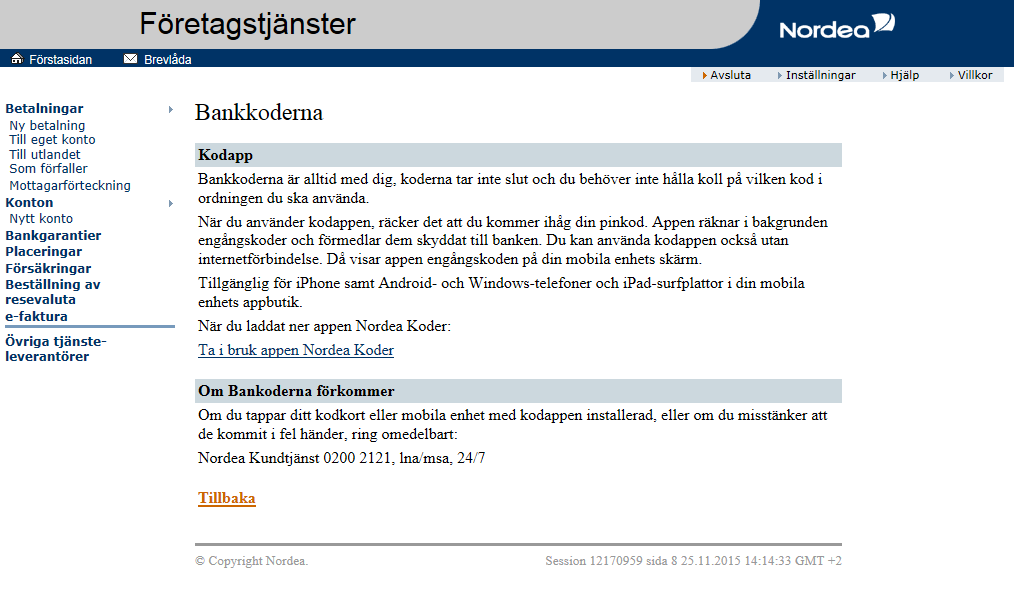
1. Logga in i nätbanken och välj Inställningar uppe till höger. Välj därefter Bankkoder.

yritys-pankkitunnukset

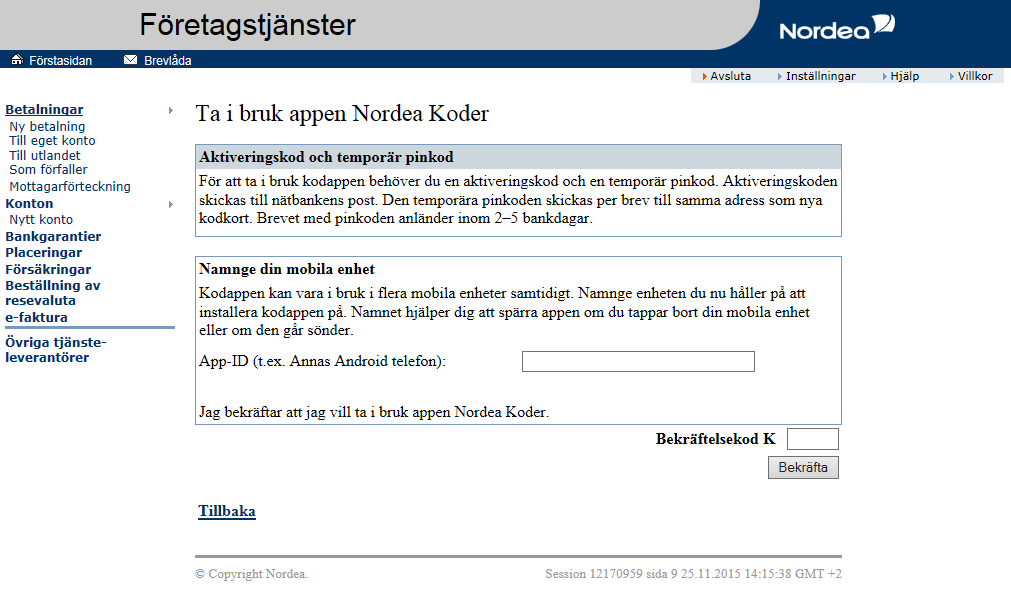
2. Klicka på länken Ta i bruk appen Nordea Koder.

yritys-pankkitunnukset-kayttoonotto

3. Namnge också den mobila enhet på vilken du laddar ned appen så att du vid behov enkelt kan sluta använda appen, t.ex. Tomis iPad. Klicka på Fortsätt. 

Bekräfta ibruktagningen av kodappen med bekräftelsekoden på kodkortet.

yritys-pankkitunnukset-kayttoonotto-ohjeet

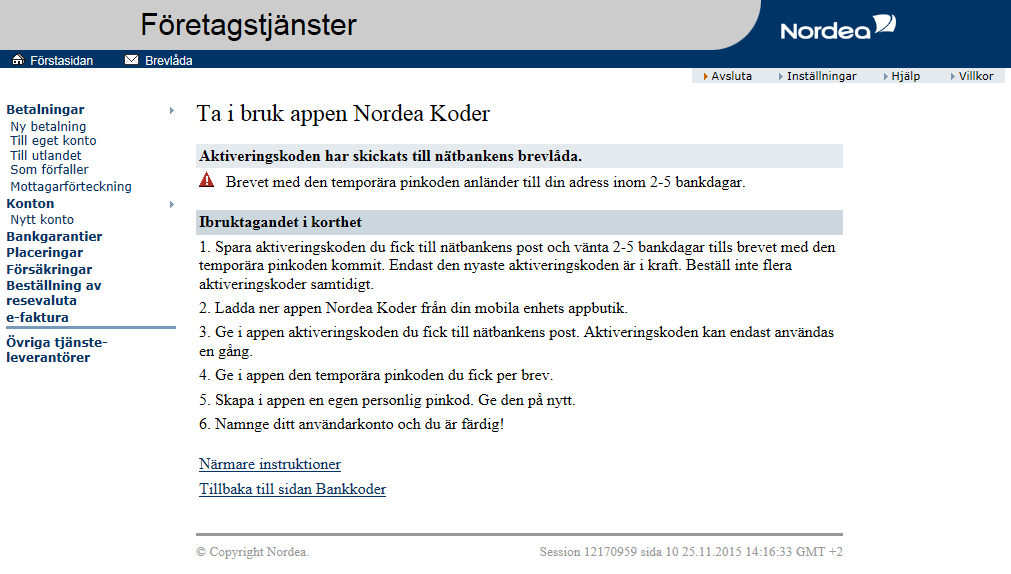
4. Efter bekräftelsen får du aktiveringskoden för appen Koder till nätbankens postfunktion. Den tillfälliga pinkoden får du per brev inom 2–5 bankdagar.

Efter att du fått den tillfälliga pinkoden kan du fortsätta ibruktagningen av appen i din mobila enhet. För detta behöver du både aktiveringskoden och den tillfälliga pinkoden.

I din mobila enhet

Efter att du fått den tillfälliga pinkoden kan du fortsätta ibruktagningen av appen i din mobila enhet. För detta behöver du både aktiveringskoden och den tillfälliga pinkoden.

1. Öppna appen Koder på din mobila enhet.
tunnuslukusovellus-kayttoonotto-1 tunnuslukusovellus-kayttoonotto-2 

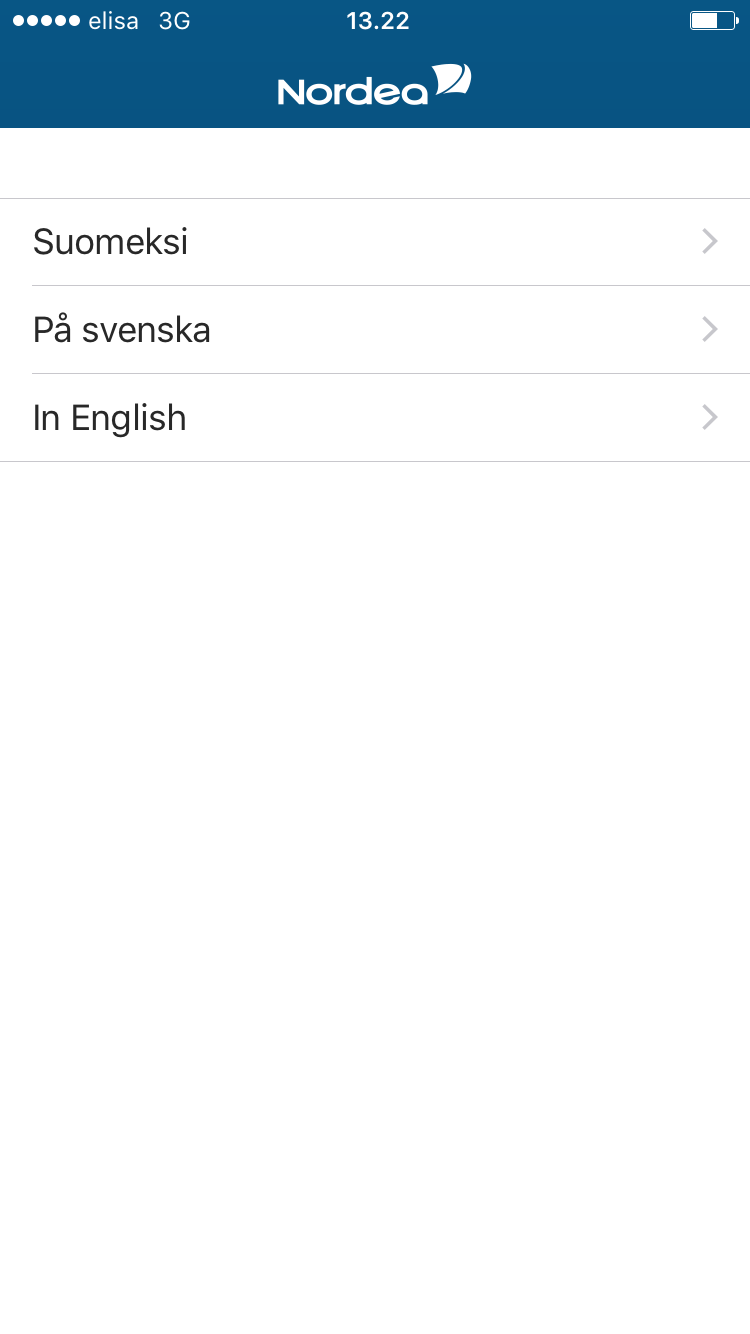
2. Välj det språk på vilket du vill använda kodappen. Om du vill kan du byta språk i menyn för kodappen efter att du tagit i bruk appen.

3. Om du ännu inte aktiverat appen i nätbanken, gör det nu. Anvisningar finns i kodappen. Om du redan aktiverat kodappen i nätbanken tryck på Nästa.
tunnuslukusovellus-kayttoonotto-3 

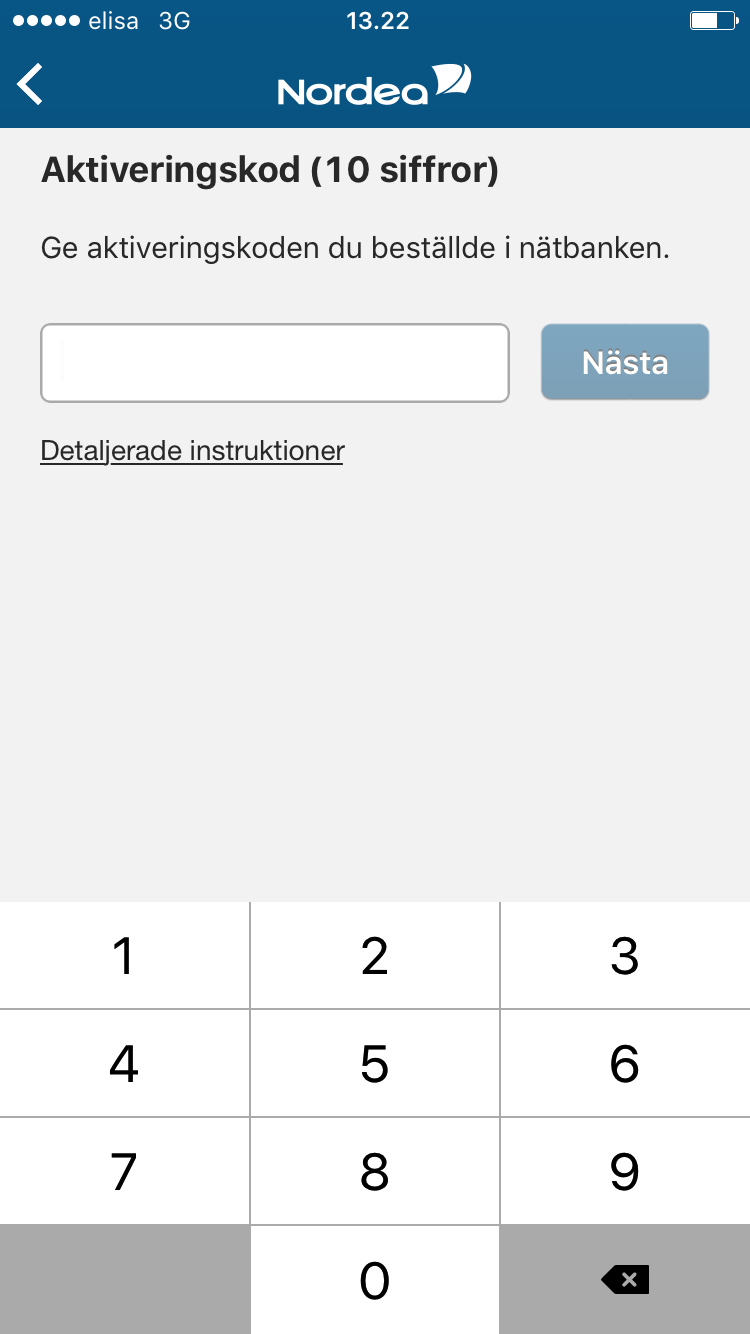
4. Ge den aktiveringskod som du fått till nätbankens post och välj Nästa. Vid behov kan du skriva ner aktiveringskoden på papper. Aktiveringskoden kan endast användas en gång.  
tunnuslukusovellus-kayttoonotto-4 

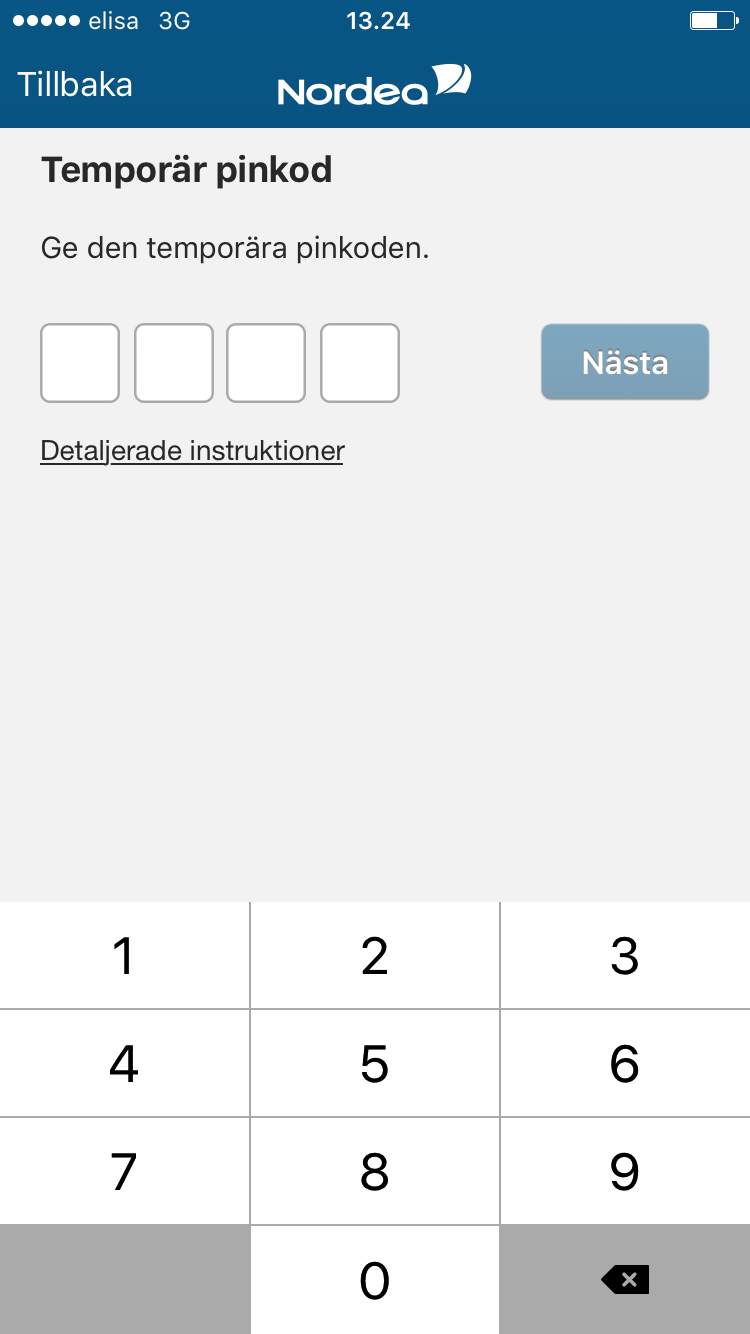
5. Ge den tillfälliga pinkod du fått per brev och välj Nästa. 

Obs! Om du trycker på knappen Tillbaka tar systemet dig till den första skärmen för aktiveringen. Eftersom aktiveringskoden endast kan användas en gång behöver du en ny aktiveringskod och tillfällig pinkod för att fortsätta. Du får en ny aktiveringskod genom att börja ibruktagningen av appen på nytt i nätbanken.
tunnuslukusovellus-kayttoonotto-5 

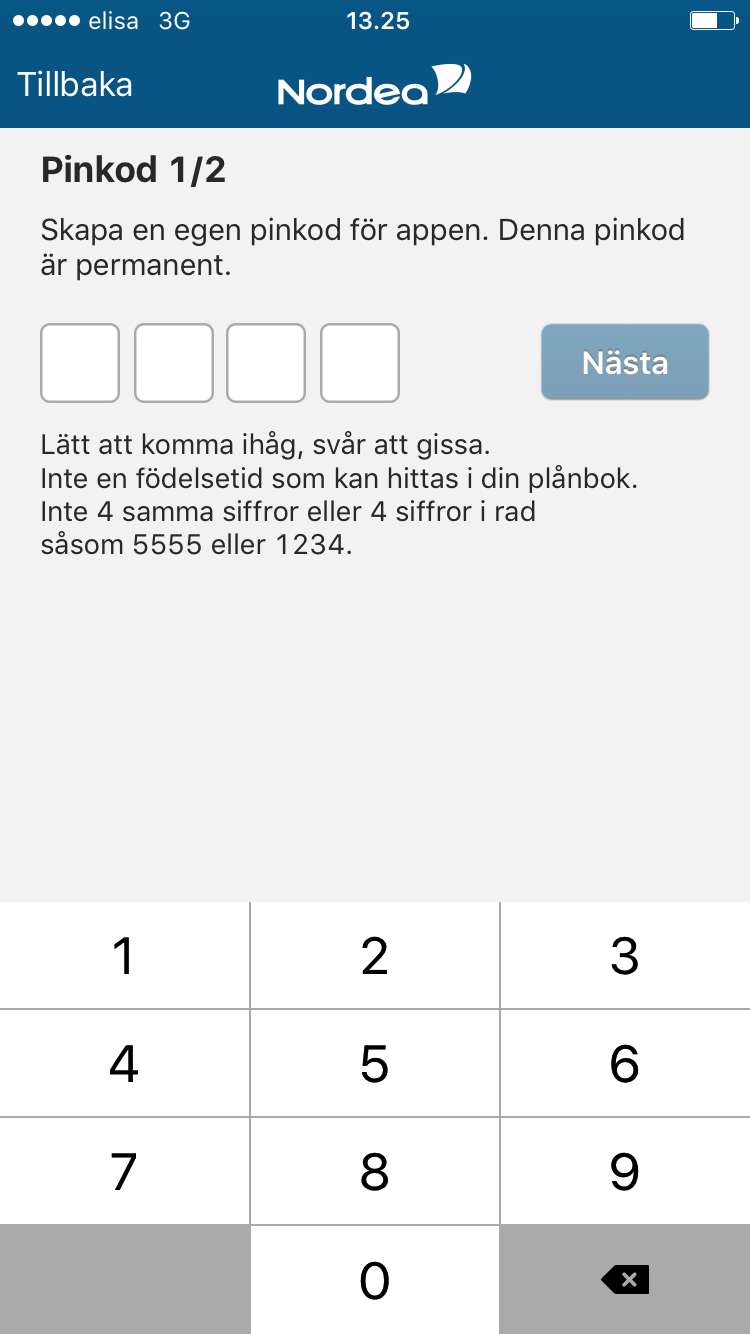
6. Skapa nu en egen personlig pinkod för kodappen. Pinkoden är permanent och du kan byta den efter ibruktagningen i menyn för appen.

Då du anger det sista numret i pinkoden på fyra siffror går appen automatiskt till punkt 7.  
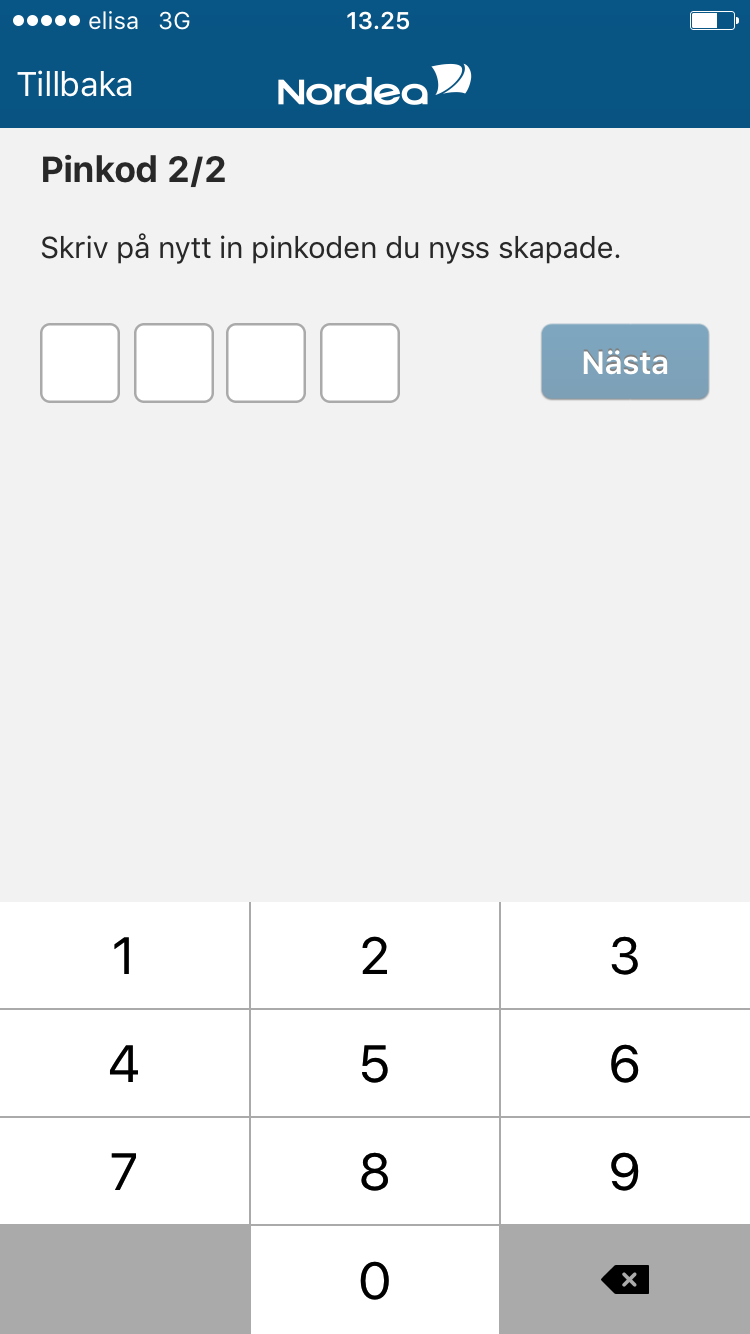
tunnuslukusovellus-kayttoonotto-6 

7. Ge den pinkod som du skapat och klicka på Nästa.  
tunnuslukusovellus-kayttoonotto-7 

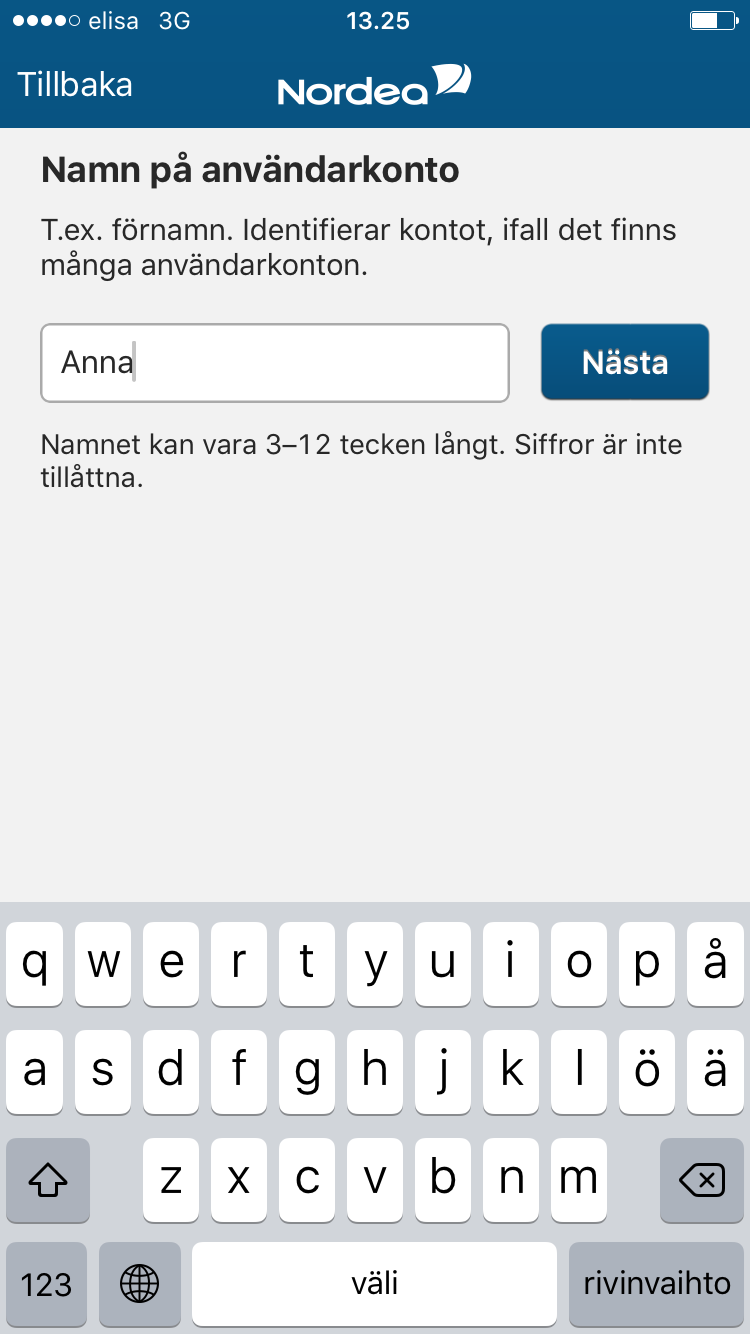
8. Ge användarkontot ett namn, t.ex. ditt förnamn och klicka på Nästa.

Namnet kan bestå av 3–12 tecken och det ska inte innehålla siffror.

Obs! Om du trycker på knappen Tillbaka tar systemet dig till den första skärmen för aktiveringen. Eftersom aktiveringskoden endast kan användas en gång behöver du en ny aktiveringskod för att fortsätta. 
tunnuslukusovellus-kayttoonotto-8 

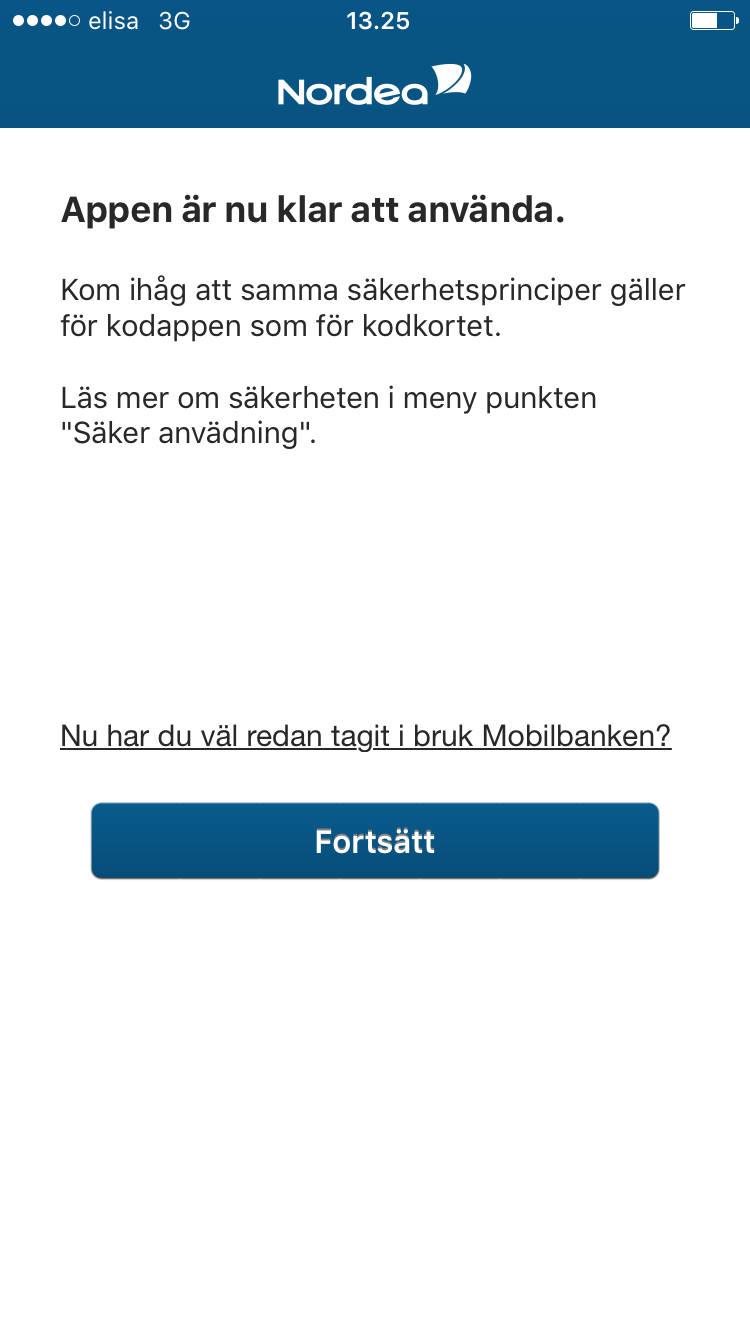
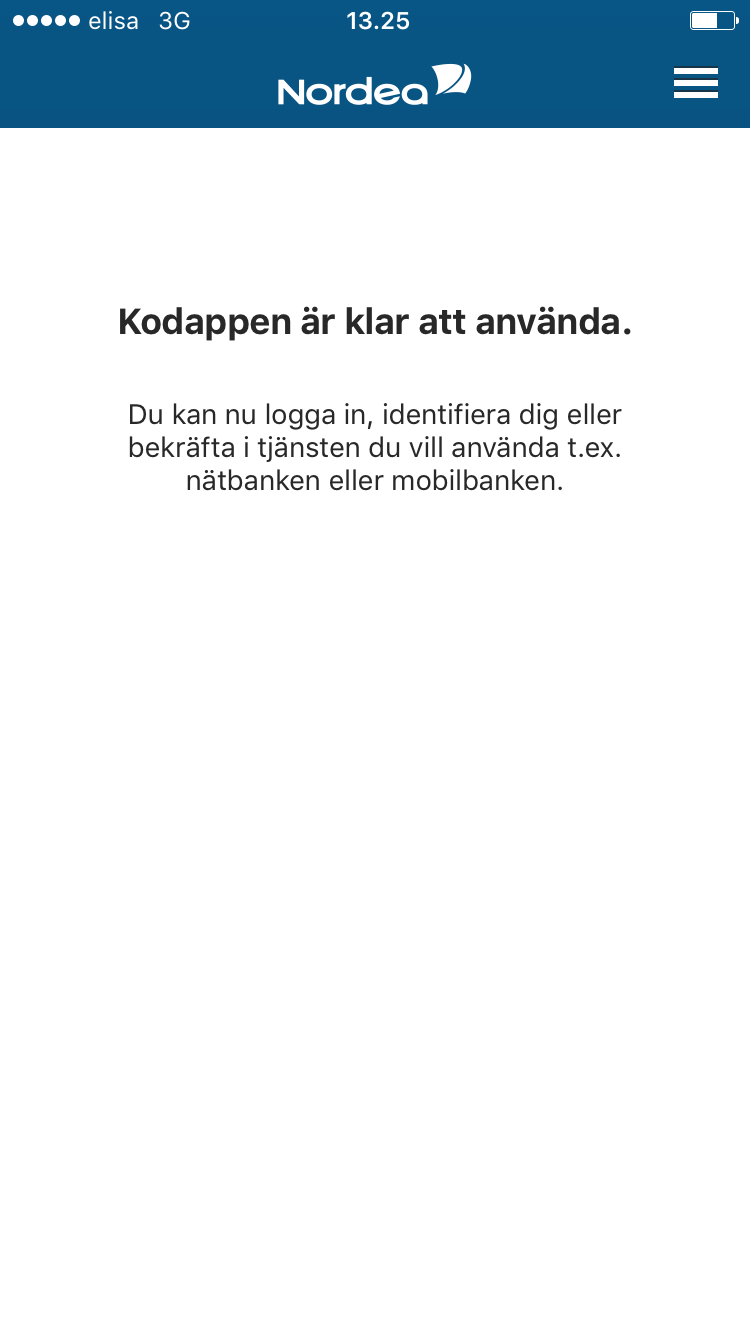
9. Nu kan du använda appen. Läs säkerhetsinstruktionerna och klicka på Fortsätt.
tunnuslukusovellus-kayttoonotto-9 

10.  Nu kan du använda kodappen i samma tjänster som du använder med kodkortet. Du kan stänga appen.

Obs! Ditt kodkort fungerar fortfarande så ta väl hand om det. Vid behov kan du använda kodkortet vid sidan av appen, t.ex. om din mobila enhet går sönder eller förkommer. Välj inloggningssätt i den tjänst som du använder.

Så här lägger du till en användare

  1. Välj Användarinställningar i appens meny.
  2. Välj Lägg till.
  3. Välj Nordea Finland.
  4. Välj språk.
  5. Börja lägga till eller aktivera en användare med de koder du fått. Klicka på Nästa och följ anvisningarna.

Tips: Ladda ned kodappen på flera mobila enheter.

Säkerhet 

Trygg användning av bankkoder

Ge aldrig dina bankkoder till någon annan. Lär dig ditt användar-ID och kodappens pinkod utantill. Förvara användar-ID:t separat från kodappen.

Så här fungerar appen

När du ger din personliga pinkod i kodappen ger appen dig transaktionsspecifika engångskoder. Om din mobila enhet har dataförbindelse skickar appen koden automatiskt till Nordea i ett skyddat nätverk. Utan dataförbindelse visar appen koden i din mobila enhet. Kopiera den därifrån till tjänsten du använder.

Appens säkerhet grundar sig på fyra element: Pinkoden, den mobila enheten, koderna och förbindelsen. Kom ihåg att alltid se till att den enhet som du använder är skyddad med en lösenkod. Före bekräftelse ska du kontrollera varje transaktion och att det är du som har utfört den.

Pinkod

  • Bara du ska veta din pinkod.
  • Pinkoden är app- och enhetsspecifik.
  • Appen låser sig för 24 timmar om du slår in fel pinkod fem gånger i rad.
  • Pinkoden sparas inte på den mobila enheten utan den raderas ur minnet genast efter att engångskoden har beräknats.

Nyckeltal

  • Appen skickar koder till banken i bakgrunden.
  • Engångskoderna är differentierade enligt användningsändamålet: Inloggning, bekräftelse och identifiering.
  • Koderna i kodappen är händelsespecifika engångskoder.
  • Koderna som används för bekräftelse gäller endast under en viss tid.

Mobil enhet

  • Kodappen är kopplad till en viss mobil enhet. Om någon försöker kopiera appen till en annan enhet, fungerar kopian inte.
  • Andra appar i enheten kommer inte åt uppgifterna i kodappen.
  • Om någon gör ett dataintrång i enheten raderar appen alla uppgifter i kodappen automatiskt.

Kommunikation

Kommunikationen mellan kodappen och Nordea är SSL-/TSL-krypterad

Kodappen kan användas på Apple och Android mobilenheter i följande versioner:

  • iOS 10 eller nyare
  • Android 6 eller nyare eller Android 4